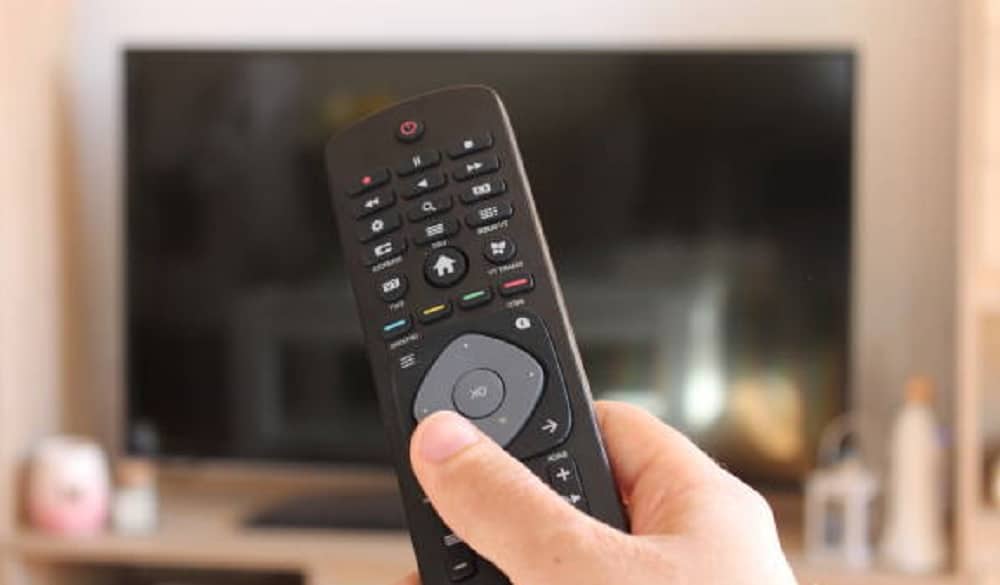
هل سئمت من البحث عن جهاز التحكم عن بعد في كل مرة تريد فيها تشغيل التلفزيون أو تغيير القناة؟ تابع مقالنا اليوم لتعرف كيف تحول الهاتف إلى ريموت.
كيف تحول الهاتف إلى ريموت
مع تطور التكنولوجيا، أصبح بإمكانك تحويل هاتفك الذكي إلى ريموت من خلا عدة طرق، منها:
باستخدام تطبيقات مجانية أو مدفوعة. إليك بعض الطرق:
1. استخدام تطبيقات التحكم عن بعد
1. تطبيقات مخصصة للعلامة التجارية
تُقدم العديد من شركات الإلكترونيات تطبيقات مجانية لتحويل هاتفك إلى ريموت لأجهزتها، مثل:
- تطبيق Samsung SmartThings: للتحكم في أجهزة Samsung الذكية.
- تطبيق LG TV Remote: للتحكم في أجهزة LG التلفزيونية.
- تطبيق Sony Video & TV SideView: للتحكم في أجهزة Sony التلفزيونية.
- تطبيق Vizio SmartCast: للتحكم في أجهزة Vizio التلفزيونية.
2. تطبيقات عالمية
- تطبيق Anymote: يمكنك من التحكم في العديد من الأجهزة الإلكترونية، مثل: التلفزيونات، وأجهزة الاستقبال، وأجهزة تشغيل Blu-ray، والمكيفات.
- تطبيق Peel Remote: يُتيح لك التحكم في التلفزيونات وأجهزة الاستقبال، وإمكانية البحث عن البرامج والتحكم في مستوى الصوت.
- تطبيق Universal Remote: من خلاله التحكم في العديد من الأجهزة الإلكترونية، مع واجهة مستخدم سهلة الاستخدام.
2. استخدام تقنية الأشعة تحت الحمراء (IR)
إذا كان هاتفك يدعم تقنية الأشعة تحت الحمراء، فيمكنك تحميل تطبيق للتحكم في الأجهزة باستخدام هذه التقنية، مثل: تطبيق “ZaZa Remote”.
تأكد من توصيل جهاز استقبال الأشعة تحت الحمراء بمنفذ USB في هاتفك.
3. استخدام شبكة Wi-Fi
يمكنك استخدام تطبيقات مثل “Wi-Fi Remote” للتحكم في الأجهزة التي تدعم الاتصال بشبكة Wi-Fi، مثل: أجهزة Roku و Fire TV.
تطبيق ريموت رسيفر مجاني
إليك بعض أفضل الخيارات:
1. تطبيق “Anymote”
- يدعم العديد من أجهزة الاستقبال والرسيفرات، بما في ذلك أجهزة Roku و Fire TV و Apple TV.
واجهة سهلة الاستخدام مع تصميم مألوف. - يتضمن ميزات إضافية مثل البحث عن البرامج والتحكم في مستوى الصوت.
- متاح مجانا، أو مدفوع دون إعلانات.
2. تطبيق “Peel Remote”
- يدعم العديد من أجهزة الاستقبال والرسيفرات، بما في ذلك أجهزة Roku و Fire TV و Samsung و LG.
- مصصم بميزات بحث قوية للعثور على البرامج والأفلام.
- يسمح لك بتحكم مستوى الصوت وتغيير القنوات.
- متوفر مجانًا مع إعلانات، ولإزالة الإعلانات يمكنك شراء الإصدار المدفوع.
3. تطبيق “Mi Remote”
- مخصص بشكل أساسي لأجهزة Xiaomi، لكن قد يعمل مع بعض أجهزة الاستقبال والرسيفرات الأخرى.
- مصصم بواجهة بسيطة وسهلة الاستخدام.
- يوفر مميزات إضافية مثل التحكم في أجهزة Mi الأخرى، مثل: المراوح والمكيفات.
- التطبيق متاح مجانًا.
4. تطبيق “Sure Universal Remote”
- يستخدم مع واسعة من أجهزة الاستقبال والرسيفرات، بما في ذلك أجهزة Roku و Fire TV و Samsung و LG و Sony.
- يضمن لك تحكم تام في مستوى الصوت وتغيير القنوات، والبحث الدقيق للعثور على البرامج والأفلام.
- متوفر مجانا، ويمكنك الحصول على نسخة مدفوعة دون إعلانات.
5. تطبيق “ZaZa Remote”
- يدعم تقنية الأشعة تحت الحمراء (IR) للتحكم المباشر في الأجهزة.
- تم تصميمه بواجهة بسيطة وسهلة الاستخدام.
- يمكنك من التحكم في مستوى الصوت وتغيير القنوات والبحث عنها.
- متوفر مجانًا، ويمكنك شراء الإصدار المدفوع لإزالة الإعلانات.
هل يوجد ريموت يفتح جميع الشاشات؟
نعم، يوجد ريموتات تُتيح لك فتح جميع الشاشات تقريبًا، ولكن يعتمد ذلك على نوع الريموت ونوع الشاشات التي تريد فتحها.
ومن أنواع الريموتات التي تفتح جميع الشاشات:
1. ريموتات عالمية:
تم تُصمم هذه الريموتات للعمل مع العديد من الأجهزة، مثل: التلفزيونات، وأجهزة الاستقبال، وأجهزة تشغيل Blu-ray، والمكيفات. بعضها يدعم تقنية الأشعة تحت الحمراء (IR) و تقنية بلوتوث (Bluetooth) للتحكم في الأجهزة. وتأتي مع قاعدة بيانات واسعة من أكواد التحكم للتوافق مع مختلف العلامات التجارية والأجهزة، مثل:
- ريموت Logitech Harmony Elite
- ريموت Caavo Control Center
- ريموت SofaBaton U1
2. ريموتات ذكية
يتم ُدمج هذه الريموتات مع تطبيقات الهاتف الذكي لتحكم أكثر ذكاءً في الأجهزة.
بعضها يدعم الأوامر الصوتية للتحكم في الأجهزة باستخدام المساعدين الذكيين مثل Google Assistant و Amazon Alexa. وقد تُقدم ميزات إضافية مثل التحكم في الإضاءة وفتح الأبواب الذكية، مثل:
- ريموت Samsung SmartThings
- ريموت LG Magic Remote
- ريموت Roku Voice Remote Pro
3. ريموتات مخصصة
تُصمم هذه الريموتات للعمل مع علامة تجارية محددة من الأجهزة، مثل: أجهزة Samsung أو LG. وغالبًا ما تكون مبرمجة مسبقًا للعمل مع أجهزة الشركة ولا تتطلب إعدادًا معقدًا، مثل:
- ريموت Samsung One Remote
- ريموت LG Magic Remote
- ريموت Sony Remote Control
كيف تشغل الشاشة من غير ريموت؟
يعتمد تشغيل الشاشة بدون ريموت على نوع الشاشة وطريقة اتصالها.
1. استخدام زر التشغيل على الشاشة
- تتوفر معظم الشاشات الحديثة على زر تشغيل موجود على جسم الشاشة.
- اضغط على هذا الزر لبضع ثوانٍ لتشغيل الشاشة.
- قد يختلف موقع و شكل زر التشغيل حسب نوع الشاشة.
2. استخدام جهاز تحكم آخر
- إذا كان لديك جهاز تحكم آخر، مثل جهاز تحكم ألعاب أو جهاز تحكم لتلفزيون آخر، فقد تتمكن من استخدامه لتشغيل الشاشة.
- تأكد من توصيل جهاز التحكم بالشاشة من خلال منفذ USB أو منفذ HDMI.
- قد تحتاج إلى برمجة جهاز التحكم للعمل مع الشاشة.
3. استخدام هاتفك الذكي
- تُقدم بعض التطبيقات إمكانية التحكم في الشاشات باستخدام الهاتف الذكي.
- تأكد من أن هاتفك متصل بنفس الشبكة Wi-Fi مثل الشاشة.
- قم بتحميل التطبيق وتثبيته على هاتفك.
- اتبع تعليمات التطبيق للتحكم في الشاشة.
4. استخدام تقنية HDMI-CEC
- تدعم بعض الشاشات تقنية HDMI-CEC، التي تسمح لك بالتحكم في الشاشة باستخدام جهاز تحكم متصل بجهاز آخر، مثل جهاز استقبال أو Blu-ray player.
- تأكد من أن الشاشة وجهاز التحكم يدعمان تقنية HDMI-CEC.
- قم بتمكين تقنية HDMI-CEC على كل من الشاشة وجهاز التحكم.
- يجب أن تتمكن بعد ذلك من تشغيل الشاشة باستخدام جهاز التحكم.
5. استخدام منفذ الطاقة
- في بعض الحالات، قد تتمكن من تشغيل الشاشة عن طريق فصلها من مقبس الطاقة ثم توصيلها مرة أخرى.
- قد تعمل هذه الطريقة مع بعض الشاشات القديمة.